
Televisioruudun ääreen linnoittautuminen ei ole enää ainoa tapa nauttia laadukkaasta viihteestä, urheilusta tai kansainvälisistä uutiskanavista. IPTV-teknologia on mullistanut tavan, jolla kulutamme mediasisältöjä, ja yhä useampi meistä siirtää katselukokemuksen tietokoneen ruudulle. Mutta miten homma saadaan toimimaan mahdollisimman sulavasti? Ratkaisu on löytää oikea ohjelmisto. Mikä on oikeasti paras IPTV-soitin tietokoneelle, ja miten eri sovellukset eroavat toisistaan?
Tässä kattavassa oppaassa käymme läpi suosituimmat ja luotettavimmat vaihtoehdot Windows- ja Mac-käyttöjärjestelmille. Etsitpä sitten yksinkertaista ja kevyttä ohjelmaa nopeaan katseluun tai visuaalisesti näyttävää mediakeskusta monipuolisilla ominaisuuksilla, tämä artikkeli auttaa sinua tekemään oikean valinnan.
Miksi katsoa IPTV-palveluita tietokoneella?
Tietokone tarjoaa monia etuja perinteiseen älytelevisioon tai erillisiin suoratoistolaitteisiin verrattuna. Ennen kuin valitsemme ohjelmistoja, katsotaanpa lyhyesti, miksi tietokone on usein paras alusta digitaalisen tv-signaalin vastaanottamiseen.
- Teho ja suorituskyky: Nykyaikaiset tietokoneet prosessoivat korkearesoluutioista (kuten 4K) videota huomattavasti nopeammin kuin useimmat älytelevisiot. Tämä tarkoittaa vähemmän pätkimistä ja nopeampaa kanavanvaihtoa.
- Moniajo: Voit pitää lähetystä auki näytön kulmassa työnteon, opiskelun tai verkkoselailun ohessa.
- Helppo hallinta: M3U-soittolistojen, XMLTV-ohjelmaoppaiden (EPG) ja Xtream Codes -tunnusten syöttäminen ja kopioiminen on huomattavasti mukavampaa perinteisellä näppäimistöllä ja hiirellä kuin television kaukosäätimellä kikkaillessa.
- Skaalautuvuus: Voit liittää tietokoneen helposti ulkoiseen näyttöön tai projektoriin ja nauttia viihteestä suuremmalta ruudulta aina halutessasi.
Jotta katselusta saadaan kaikki irti, tarvitaan kuitenkin laadukas ohjelmisto, joka osaa tulkita kanavalistat oikein ja toistaa ne ilman virheitä.
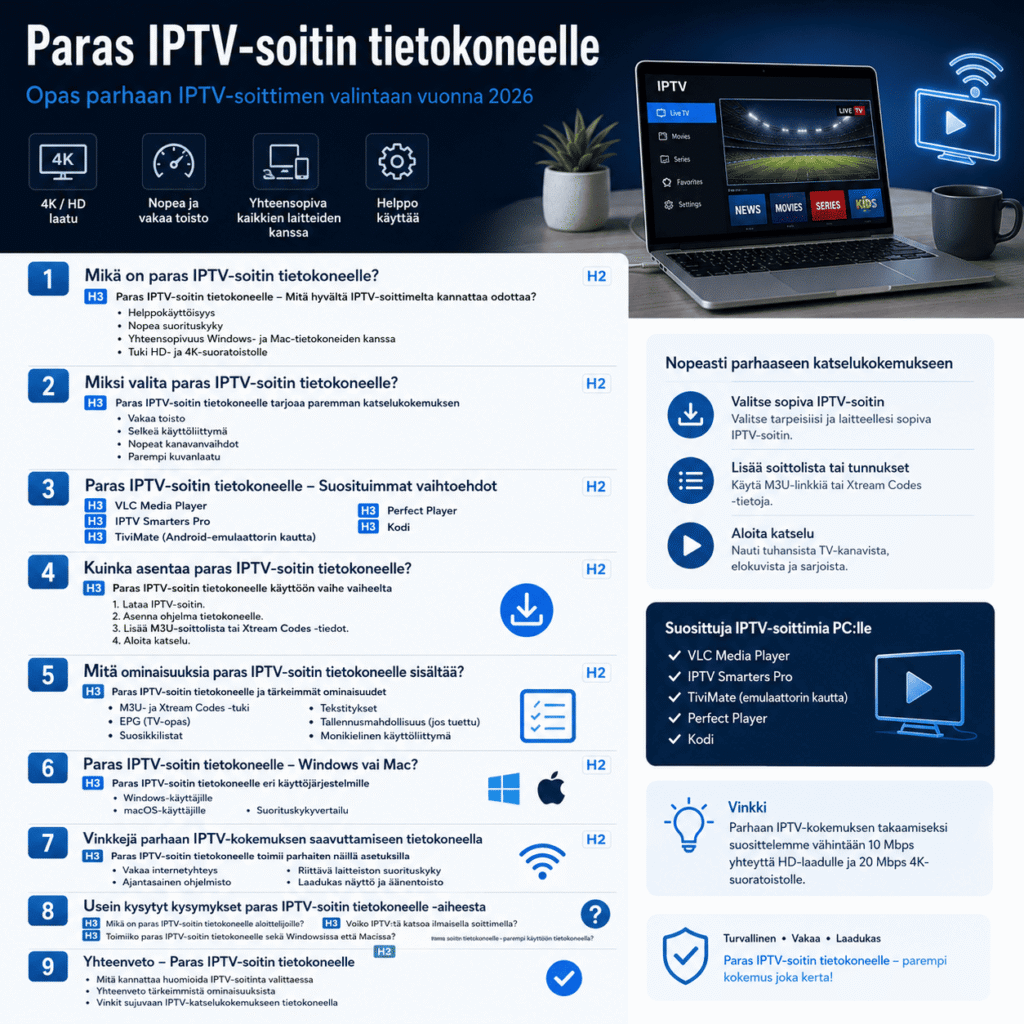
Miten tunnistaa paras IPTV-soitin tietokoneelle?
Markkinoilla on kymmeniä erilaisia sovelluksia, jotka lupaavat sujuvan katselukokemuksen. Kaikki ohjelmat eivät kuitenkaan ole samanarvoisia. Kun etsinnässä on paras IPTV-soitin tietokoneelle, kannattaa kiinnittää huomiota seuraaviin tekijöihin:
- Formaattien tuki: Ohjelmiston täytyy tukea M3U- ja M3U8-soittolistoja, jotka ovat alan standardeja. Myös Xtream Codes API -tuki on suuri etu, sillä se tekee kirjautumisesta vaivatonta.
- EPG-tuki (Electronic Program Guide): Hyvä soitin osaa hakea sähköisen ohjelmaoppaan, jotta näet suoraan, mitä miltäkin kanavalta parhaillaan tulee ja mitä ohjelmia on tulossa seuraavaksi.
- Käyttöliittymä ja navigointi: Kanavien tulisi olla helposti ryhmiteltävissä (esimerkiksi urheilu, elokuvat, uutiset ja maat), ja sovelluksen tulisi toimia viiveettä.
- Resurssien kulutus: Kevyt ohjelma on paras valinta, jos käytät vanhempaa kannettavaa tai teet koneella samanaikaisesti muita raskaita tehtäviä.
Seuraavaksi esittelemme tämän hetken suosituimmat ja toimivimmat ohjelmat, joista jokainen voi valita omaan käyttöönsä parhaiten sopivan vaihtoehdon.
Vertailussa parhaat IPTV-soittimet tietokoneelle
Seuraavat sovellukset edustavat ohjelmistojen kärkeä. Ne eroavat toisistaan käyttöliittymän, asennuksen vaikeustason ja lisäominaisuuksien osalta.
VLC Media Player – Klassinen ja luotettava perusratkaisu
VLC Media Player ei esittelyjä kaipaa. Se on ollut tietokoneen käyttäjien luottotyökalu jo vuosikymmenen ajan. Monelle tietokoneen omistajalle VLC onkin se kaikkein paras IPTV-soitin tietokoneelle yksinkertaisesti siksi, että se on jo valmiiksi asennettuna koneella ja se on täysin ilmainen sekä mainosvapaa.
- Miten se toimii: Voit avata M3U-soittolistan suoraan VLC:hen raahaamalla tiedoston ohjelman päälle tai syöttämällä soittolistan verkko-osoitteen (URL) ohjelman verkkovirta-asetuksiin. Kanavaluettelo aukeaa kätevästi soittolistanäkymään (Ctrl + L).
- Plussat: Erittäin kevyt, tukee lähes jokaista mahdollista video- ja ääniformaattia maailmassa, täysin ilmainen eikä sisällä mainoksia.
- Miinukset: Käyttöliittymä on hyvin pelkistetty ja vanhanaikainen. Se ei tue suoraan graafisia ohjelmaoppaita (EPG) tai modernia kanavien ryhmittelyä ilman monimutkaista säätämistä.
IPTV Smarters Pro – Visuaalisesti paras IPTV-soitin tietokoneelle
Jos haluat samanlaisen helpon ja tyylikkään katselukokemuksen kuin nykyaikaisilla älytelevisioilla tai mobiilisovelluksilla, IPTV Smarters Pro (tunnetaan usein myös nimellä IPTV Smarters) on erinomainen valinta. Se on suunniteltu nimenomaan IPTV-striimien katseluun, mikä näkyy kaikessa.
- Miten se toimii: Sovellukseen kirjaudutaan joko syöttämällä M3U-linkki tai käyttämällä käteviä Xtream Codes -tunnuksia (käyttäjätunnus, salasana ja palvelimen URL-osoite). Ohjelma lataa kanavat, elokuvat, sarjat ja ohjelmaoppaan automaattisesti omiin siisteihin kategorioihinsa.
- Plussat: Erittäin kaunis ja moderni käyttöliittymä, loistava EPG-tuki, helppo kanavien selaus ja suosikkilistojen luominen. Tukee myös useampaa eri soittolistaa samanaikaisesti.
- Miinukset: Windows- ja Mac-versioiden latauslinkkejä voi joskus joutua etsimään virallisen sivuston kautta huolella, ja ilmaisversiossa saattaa olla rajoituksia verrattuna mobiiliversioihin.
Kodi – Monipuolinen mediakeskus harrastajalle
Kodi (entinen XBMC) on äärimmäisen tehokas avoimen lähdekoodin mediakeskusohjelmisto. Se muuttaa tietokoneesi täysiveriseksi viihdekeskukseksi. Kodi ei itsessään sisällä kanavia, mutta sen sisäänrakennettu “PVR IPTV Simple Client” -lisäosa tekee siitä yhden tehokkaimmista työkaluista suorien lähetysten seurantaan.
- Miten se toimii: Kodin asetuksista otetaan käyttöön PVR-lisäosa, johon syötetään oman soittolistan osoite ja EPG-osoite. Tämän jälkeen Kodi luo upean “TV”-osion suorille lähetyksille.
- Plussat: Täysin ilmainen, äärimmäisen muokattavissa erilaisilla teemoilla (skinit) ja lisäosilla. Ohjelmaopas ja kanavien hallinta toimivat saumattomasti, kunhan asetukset on kerran tehty oikein.
- Miinukset: Korkea oppimiskynnys. Alkuasennus ja lisäosien konfigurointi vaativat hieman kärsivällisyyttä ja teknistä osaamista.
MyIPTV Player – Helppo valinta Windows-käyttäjille
Jos käytät Windows 10- tai Windows 11 -käyttöjärjestelmää ja haluat jotain äärimmäisen helppoa suoraan virallisesta lähteestä, MyIPTV Player on varma valinta. Se on ladattavissa suoraan Microsoft Storesta, mikä tekee asennuksesta turvallisen ja nopean.
- Miten se toimii: Ohjelman asetuksista lisätään uusi soittolista syöttämällä sen osoite tai valitsemalla koneelle ladattu M3U-tiedosto. Ohjelma lataa kanavat ja ryhmittelee ne automaattisesti palveluntarjoajan tietojen mukaan.
- Plussat: Helppo ja turvallinen asennus Microsoft Storen kautta, hyvä EPG-tuki ja mahdollisuus suodattaa kanavia kategorioittain. Sisältää myös hakutoiminnon.
- Miinukset: Vain Windows-alustalle. Käyttöliittymä on melko pelkistetty ja sisältää ilmaisversiossa mainosbannereita.
Ohjeet: Miten IPTV-soitin otetaan käyttöön tietokoneella?
Käyttöönotto on useimmilla ohjelmilla hyvin samankaltainen prosessi. Seuraavalla pikaohjeella pääset alkuun muutamassa minuutissa, valitsitpa minkä tahansa sovelluksen.
Vaihe 1: Hanki kanavalista (M3U-linkki tai Xtream Codes)
IPTV-soittimet ovat vain tyhjiä kuoria – ne tarvitsevat toimiakseen sisällön. Tarvitset laillisen IPTV-palvelun tarjoajalta soittolistan URL-osoitteen (yleensä päättyy .m3u tai .m3u8) tai Xtream-kirjautumistiedot.
Vaihe 2: Lataa ja asenna sovellus
Valitse listaltamme tarpeisiisi parhaiten sopiva ohjelma ja asenna se tietokoneellesi. Suosittelemme aloittamaan IPTV Smarters Pro -sovelluksella, jos haluat modernin ulkoasun, tai VLC-soittimella, jos haluat vain testata toimivuutta nopeasti.
Vaihe 3: Syötä tiedot sovellukseen
- VLC: Valitse Media -> Avaa suoratoisto verkosta… -> Liitä M3U-osoitteesi kenttään ja paina Toista.
- IPTV Smarters: Valitse Load Your Playlist or File/URL tai kirjaudu sisään Xtream Codes -tunnuksillasi täyttämällä käyttäjätunnus, salasana ja palvelimen osoite.
Vaihe 4: Nauti lähetyksistä
Kun ohjelma on ladannut kanavat, voit selata niitä vapaasti. Varmista, että tietokoneesi on kytketty vakaaseen ja riittävän nopeaan verkkoyhteyteen (suositus vähintään 25 Mbps teräväpiirtolähetyksille), jotta kuva ei pätki tai puskuroi kesken jännittävimpien hetkien.
Turvallisuus ja VPN-yhteyden merkitys tietokoneella
Kun katsot IPTV-lähetyksiä tietokoneellasi, on erittäin suositeltavaa huolehtia tietoturvasta ja yksityisyydestä. Internet-palveluntarjoajasi (ISP) pystyy helposti seuraamaan verkkoliikennettäsi ja saattaa toisinaan jopa rajoittaa kaistanleveyttäsi, jos se havaitsee jatkuvaa suoratoistoa.
Laadukkaan VPN-palvelun (Virtual Private Network) käyttäminen IPTV-katselun aikana:
- Suojaa yksityisyytesi: VPN salaa kaiken tietokoneeltasi lähtevän ja sinne tulevan liikenteen, jolloin ulkopuoliset eivät näe mitä katsot.
- Estää kaistan kuristamisen: Jotkut operaattorit hidastavat liikennettä tiettyinä ruuhka-aikoina. VPN estää tämän tunnistamisen ja pitää yhteyden tasaisen nopeana.
- Auttaa kiertämään geoblokkeja: Joskus tiettyjen maiden kanavat on rajattu vain kyseisen maan asukkaille. Vaihtamalla VPN-palvelimen sijaintia voit avata nämä lähetykset käyttöösi.
Yhteenveto: Mikä on paras IPTV-soitin tietokoneelle juuri sinulle?
Kuten olemme huomanneet, täydellistä, kaikille sopivaa yhtä ratkaisua ei ole olemassa, vaan valinta riippuu omista mieltymyksistäsi ja teknisestä osaamisestasi.
- Jos etsit helpointa ja tyylikkäintä kokemusta, jossa kanavat ja ohjelmaoppaat ovat kauniisti järjestyksessä, valintasi on IPTV Smarters Pro.
- Jos arvostat yksinkertaisuutta, keveyttä ja täysin ilmaista ohjelmaa ilman ylimääräisiä asennusvaiheita, VLC Media Player hoitaa homman kotiin.
- Jos taas haluat rakentaa koko kodin mediakeskuksen ja olet valmis näkemään hieman vaivaa asetusten kanssa, Kodi tarjoaa rajattomat mahdollisuudet.
Kokeile rohkeasti eri vaihtoehtoja – useimmat näistä ohjelmista ovat täysin ilmaisia ladata ja testata, joten löydät varmasti oman suosikkisi vaivattomasti!
Paras IPTV-soitin tietokoneelle Paras IPTV-soitin tietokoneelle Paras IPTV-soitin tietokoneelle Paras IPTV-soitin tietokoneelle Paras IPTV-soitin tietokoneelle Paras IPTV-soitin tietokoneelle