
Televisioruudun ääressä nököttäminen ei ole enää ainoa tapa nauttia suorista lähetyksistä, urheilusta tai kansainvälisistä kanavista. Nykyään tietokone toimii kodin viihdekeskuksena, ja yhä useampi suomalainen siirtää tv-kanavansa PC:n näytölle. Kun käytössäsi on laadukas IPTV soitin Windowsille, voit muuttaa kannettavan tai pöytäkoneen tehokkaaksi televisioksi sekunneissa.
Markkinat ovat kuitenkin pullollaan vanhentuneita ohjelmistoja, haittaohjelmia ja monimutkaisia sovelluksia. Oikean ohjelman valinta voi tuntua haastavalta, jos et tiedä, mitä etsit. Tässä oppaassa käymme läpi vuoden 2026 parhaat vaihtoehdot, tutkimme niiden ominaisuuksia ja näytämme, miten helppoa asennus on. Löydät varmasti juuri sinun tarpeisiisi sopivan ratkaisun, etsitpä sitten täysin ilmaista soitinta tai modernia Netflix-tyylistä käyttöliittymää.
Mikä on IPTV soitin Windowsille ja miten se toimii?
Ennen kuin sukellamme ohjelmalistaan, on tärkeää ymmärtää perusasiat. IPTV soitin Windowsille ei itsessään sisällä yhtäkään tv-kanavaa tai lähetystä. Kyseessä on pelkkä mediasoitin – eli tyhjä kuori – joka osaa lukea ja toistaa IPTV-palveluntarjoajaltasi saamaasi dataa.
Kun ostat tai hankit käyttöysi IPTV-palvelun, saat palveluntarjoajalta yleensä M3U-muotoisen soittolistan (M3U-URL) tai Xtream Codes -kirjautumistunnukset. Mediasoitin lukee tämän linkin takaa löytyvät kanavat, logot ja ohjelmaoppaat (EPG) ja muuntaa ne selkeäksi, helppokäyttöiseksi tv-valikoksi.
Windows-alustan suurin etu televisionäyttöihin verrattuna on raaka suorituskyky. Nykyaikainen tietokone jaksaa pyörittää raskaita 4K-striimejä huomattavasti älytelevision omia sovelluksia sulavammin. Lisäksi tietokoneella katselu mahdollistaa tehokkaan moniajon: voit pitää peliä tai työpöytää auki toisella näytöllä ja urheilulähetystä toisella.
Parhaat IPTV-soittimet Windows-tietokoneelle
Vaihtoehtoja on paljon, mutta vain muutama sovellus tarjoaa todella laadukkaan ja vakaan käyttökokemuksen. Seuraavaksi esittelemme testatut ja turvalliset ohjelmat, joista jokainen toimii erinomaisena vaihtoehtona tietokoneellasi.
1. VLC Media Player – Luotettava ja ilmainen IPTV soitin Windowsille
Jos haluat ohjelman, joka toimii kuin junan vessa ilman turhaa säätämistä tai mainoksia, VideoLAN:in legendaarinen VLC Media Player on varma valinta. VLC on maailman käytetyimpiä mediasoittimia, ja se toimii myös erinomaisena työkaluna verkkostriimien katseluun.
Koska kyseessä on täysin avoimen lähdekoodin ohjelmisto, se on 100 % ilmainen eikä sisällä lainkaan piilokuluja. VLC:n vahvuus on sen keveys ja kyky toistaa lähes mitä tahansa videomuotoa ilman lisäkoodekkien lataamista. Tämä kevyt IPTV soitin Windowsille avaa massiivisetkin, tuhansia kanavia sisältävät M3U-listat nopeasti.
VLC:n huonona puolena on sen perinteinen ja hieman vanhanaikainen käyttöliittymä. Se ei tarjoa modernia, visuaalista tv-opasta (EPG) automaattisesti, vaan kanavalista näkyy pelkkänä tekstiluettelona sivupalkissa. Jos kuitenkin arvostat vakautta ja keveyttä, VLC on loistava lähtöpiste. Kanavien avaaminen on helppoa: valitset vain ylävalikosta Media -> Avaa suoratoisto verkosta ja liität M3U-linkkisi kenttään.
2. MyIPTV Player – Optimoitu Windows 10 & 11 -käyttäjille
Jos haluat sovelluksen, joka tuntuu siltä kuin se olisi alun perinkin rakennettu osaksi tietokoneesi käyttöjärjestelmää, suuntaa katseesi Microsoft Storeen. MyIPTV Player on erityisesti Windows 10 ja Windows 11 -ympäristöihin suunniteltu moderni sovellus.
Tämä IPTV soitin Windowsille tarjoaa erittäin puhtaan ja selkeän käyttöliittymän. Se tukee suoraan sähköisiä ohjelmaoppaita (EPG URL), mikä tarkoittaa, että näet ruudullasi käynnissä olevat ohjelmat ja tulevat lähetykset selkeänä aikajanana. Sovelluksessa on myös käteviä lisäominaisuuksia, kuten kanavien haku, suosikkilistojen luominen ja kanavien suodatus maan tai kategorian mukaan.
MyIPTV Player on ilmainen ladata virallisesta kaupasta, mikä tekee siitä erittäin turvallisen vaihtoehdon haittaohjelmien kannalta. Ilmaisversio sisältää pienen mainospalkin valikoissa, mutta se ei häiritse itse videon katselua täysruudulla.
3. IPTV Smarters Pro – Suosituin ja modernein käyttöliittymä
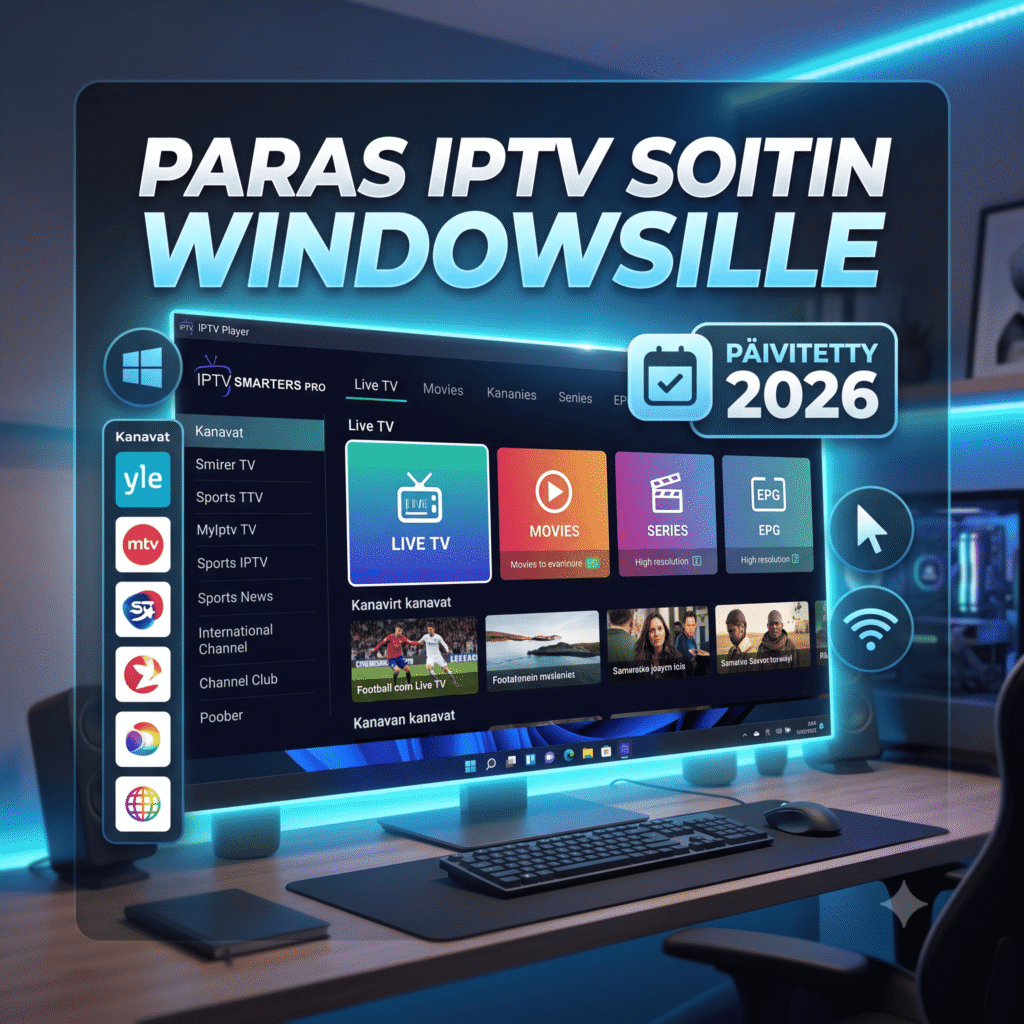
IPTV Smarters Pro on kenties koko maailman tunnetuin IPTV-sovellus, ja hyvästä syystä. Alun perin mobiililaitteille ja älytelevisioille kehitetty sovellus on saanut oman virallisen Windows-versionsa, joka tuo mukanaan huippuluokan käyttökokemuksen.
Jos etsit visuaalisesti kauneinta ratkaisua, tämä IPTV soitin Windowsille on testivoittaja. Sen käyttöliittymä muistuttaa suoratoistojättejä, kuten Netflixiä tai HBO:ta. Kanavat, elokuvat (VOD) ja sarjat on jaettu omiin selkeisiin osioihinsa. Sovellus tukee sekä perinteisiä M3U-listoja että kehittyneempää Xtream Codes API -kirjautumista, jolla palvelun käyttöönotto tapahtuu pelkällä käyttäjätunnuksella ja salasanalla.
Smarters Pron parhaita puolia ovat moninäyttötila (Master Search ja Multi-Screen), jonka avulla voit katsoa useampaa eri urheilulähetystä samanaikaisesti yhdellä ruudulla. Sovelluksesta on saatavilla ilmainen perusversio, joka riittää useimmille, sekä maksullinen Premium-versio lisäominaisuuksia kaipaaville.
4. Kodi – Tehokas mediakeskus vaativalle käyttäjälle
Kodi (entinen XBMC) ei ole pelkkä yksittäinen soitin, vaan kokonainen avoimen lähdekoodin mediakeskusohjelmisto. Se vaatii hieman enemmän perehtymistä kuin muut listan sovellukset, mutta vastineeksi se tarjoaa rajattomat kustomointimahdollisuudet.
Ladattuasi Kodin tietokoneellesi, voit ottaa käyttöön sen sisäänrakennetun PVR IPTV Simple Client -lisäosan. Kun syötät soittolistasi tiedot tähän lisäosaan, Kodi rakentaa sinulle upean, ammattimaisen televisioympäristön. Kodi sopii erityisesti silloin, jos käytät tietokonetta olohuoneen medianostimena (HTPC) ja ohjaat sitä mieluiten kaukosäätimellä tai peliohjaimella sohvasta käsin.
Näin asennat ja otat käyttöön IPTV-soittimen Windowsissa
IPTV-palvelun käyttöönotto tietokoneella on suoraviivainen prosessi. Seuraavassa selkeässä oppaassa käytämme esimerkkinä Microsoft Storen MyIPTV Player -sovellusta, mutta perusperiaate on sama lähes kaikissa ohjelmissa.
- Lataa ohjelmisto: Avaa Windowsin oma Microsoft Store, kirjoita hakukenttään “MyIPTV Player” ja klikkaa Asenna.
- Siirry asetuksiin: Avaa sovellus ja navigoi ylävalikosta kohtaan Settings (Asetukset).
- Lisää uusi soittolista: Etsi osio Add new playlist and EPG source. Syötä Remote channel list name -kenttään haluamasi nimi (esimerkiksi palveluntarjoajasi nimi).
- Syötä M3U-linkki: Liitä IPTV-tarjoajaltasi saatu pitkä M3U-URL-osoite sille varattuun kenttään ja klikkaa Add remote list.
- Lataa kanavat käyttöön: Palaa asetusten päävalikkoon, valitse luomasi lista pudotusvalikosta ja klikkaa Refresh. Ohjelma lataa kanavat palvelimelta.
- Aloita katselu: Siirry Channels-välilehdelle. Kanavat ovat nyt valmiina katsottavaksi!
Tärkeä vinkki: Muista aina pitää M3U-linkkisi omana tietonasi. Jos jaat linkin eteenpäin, palveluntarjoajasi saattaa sulkea tilisi samanaikaisten kirjautumisten vuoksi.
Usein kysytyt kysymykset (FAQ)
Alta löydät vastaukset yleisimpiin kysymyksiin, joita suomalaiset pohtivat tietokoneella tapahtuvan tv-suoratoiston yhteydessä.
Onko IPTV-soittimen käyttö Windowsilla laillista?
Kyllä, itse ohjelmistot (kuten VLC, Kodi tai MyIPTV Player) ovat täysin laillisia ja turvallisia työkaluja digitaalisen median toistamiseen. Kanavasisällön ja soittolistojen laillisuus puolestaan riippuu täysin siitä, mistä olet ne hankkinut. Julkiset ja ilmaiset kanavalistat (kuten avoimet kansainväliset uutiskanavat) ovat täysin laillisia, mutta maksullisten premium-kanavien katselu luvattomien piraattipalveluiden kautta on tekijänoikeuslain vastaista.
Miksi kuva pätkii tai puskuroi tietokoneella?
Puskurointi (buffering) johtuu yleensä joko hitaasta verkkoyhteydestä tai IPTV-palvelimen ruuhkautumisesta. Varmista, että tietokoneesi on kytketty verkkoon mieluiten langallisella Ethernet-kaapelilla Wi-Fin sijaan. Voit myös kokeilla vaihtaa mediasoittimen asetuksista välimuistin (caching/buffer) kokoa suuremmaksi, jolloin ohjelma lataa videota muutaman sekunnin ennakkoon tasoittaakseen verkon heilahteluja.
Tarvitsenko VPN-yhteyden tietokoneelle?
Luotettavan VPN-palvelun (kuten NordVPN tai Surfshark) käyttö on erittäin suositeltavaa aina, kun käytät suoratoistopalveluita. VPN suojaa yksityisyyttäsi verkkomaailmassa ja estää internet-operaattoriasi rajoittamasta tiedonsiirtonopeuttasi suuren kaistankulutuksen aikana. Lisäksi VPN mahdollistaa maarajoitusten (geoblocking) kiertämisen, jos haluat katsoa ulkomaisia kanavia, jotka on rajattu vain tiettyjen maiden asukkaille.
Mikä on paras ilmainen IPTV soitin Windowsille?
Jos hakusessa on täysin maksuton ja luotettava IPTV soitin Windowsille, parhaat vaihtoehdot ovat VLC Media Player (keveyden ja vakauden vuoksi) sekä MyIPTV Player (jos haluat siistin, Windows-optimoidun käyttöliittymän ohjelmaoppaalla).
Yhteenveto: Valitse paras IPTV soitin Windowsille tarpeidesi mukaan
Tietokoneella tapahtuva tv-katselu tarjoaa vapautta ja joustavuutta, jollaista perinteinen televisio ei pysty tarjoamaan. Oikean sovelluksen valinta riippuu pitkälti omista mieltymyksistäsi ja siitä, kuinka paljon aikaa haluat käyttää ohjelman säätämiseen.
Seuraava taulukko tiivistää esitellyt vaihtoehdot helpottamaan valintaasi:
| Sovelluksen nimi | Parasta sovelluksessa | Kenelle se sopii? | Hinta |
| VLC Media Player | Äärimmäinen keveys, ei koskaan kaadu | Yksinkertaisuutta ja varmaa toimivuutta hakevalle | Ilmainen |
| MyIPTV Player | Microsoft Storen turvallisuus, selkeä EPG | Windows 10/11 -peruskäyttäjälle | Ilmainen (sisältää mainoksia) |
| IPTV Smarters Pro | Kaunis Netflix-tyylinen ulkoasu, moninäyttö | Visuaalisuutta ja parasta tv-kokemusta etsivälle | Ilmainen / Premium |
| Kodi | Rajaton muokattavuus, mediakeskusominaisuudet | Hifisteille ja kotiteatteritietokoneen omistajille | Ilmainen |
Lopullisena suosituksena voidaan todeta, että jos haluat päästä vauhtiin mahdollisimman nopeasti ilman mainoksia, VLC Media Player on varma valinta. Jos taas kaipaat modernia käyttöympäristöä, jossa kanavaselailu tuntuu modernilta digiboksilta, IPTV Smarters Pro tarjoaa parhaan vastineen odotuksillesi. Lataa suosikkisi, asenna M3U-listasi ja nauti rajattomasta viihteestä suoraan Windows-työpöydältäsi!