
Televisioruudun ääressä istuminen on muuttunut hurjasti viime vuosina. Perinteiset kaapeli- ja antennilähetykset sekä kalliit kanavapaketit ovat saaneet rinnalleen joustavamman, edullisemman ja monipuolisemman vaihtoehdon: IPTV:n. Internet Protocol Television tarkoittaa yksinkertaisesti sitä, että tv-lähetykset tulevat kotiisi suoraan internet-yhteyden kautta.
Moni suomalainen kuitenkin pähkäilee saman kysymyksen äärellä: kuinka IPTV asennetaan ilman, että tarvitsee olla tietotekniikan diplomi-insinööri?
Hyvä uutinen on se, että asennusprosessi on helpompi kuin luuletkaan. Tässä kattavassa oppaassa käymme vaihe vaiheelta läpi, mitä tarvitset alkuun pääsemiseksi, miten asennus tehdään eri laitteille ja miten ratkaist mahdolliset ongelmatilanteet. Tämän artikkelin luettuasi tiedät tarkalleen, kuinka IPTV asennetaan ja pääset nauttimaan tuhansista kanavista omalta kotisohvaltasi.
Mitä tarvitset ennen IPTV-asennuksen aloittamista?
Ennen kuin suuntaat sovelluskauppaan, sinun on varmistettava, että kotisi infrastruktuuri on valmis IPTV-lähetyksiä varten. Koska kaikki data liikkuu verkossa, laitteiston ja yhteyden on oltava kunnossa, jotta kuva ei pätki kesken tärkeän jalkapallottelun tai leffaillan.
Tässä ovat kolme tärkeintä asiaa, jotka tarvitset:
- Vakaa ja nopea internet-yhteys: Tämä on kaiken a ja o. Teräväpiirtokuva (HD) vaatii vähintään 15–25 Mbps latausnopeuden, ja jos haluat katsoa 4K-sisältöä, suositus on 50 Mbps tai enemmän. Mikäli mahdollista, kytke laitteesi verkkoon LAN-kaapelilla langattoman Wi-Fi-yhteyden sijaan.
- IPTV-palveluntarjoaja (Tilaus): Tarvitset luotettavan palveluntarjoajan, joka toimittaa sinulle soittolistan (useimmiten M3U-muodossa) tai kirjautumistunnukset (Xtream Codes).
- Yhteensopiva laite: IPTV toimii melkein millä tahansa älylaitteella. Voit käyttää älytelevisiota (Smart TV), Android-pohjaista tv-boxia, Amazon Firestickiä, tietokonetta tai jopa älypuhelinta.
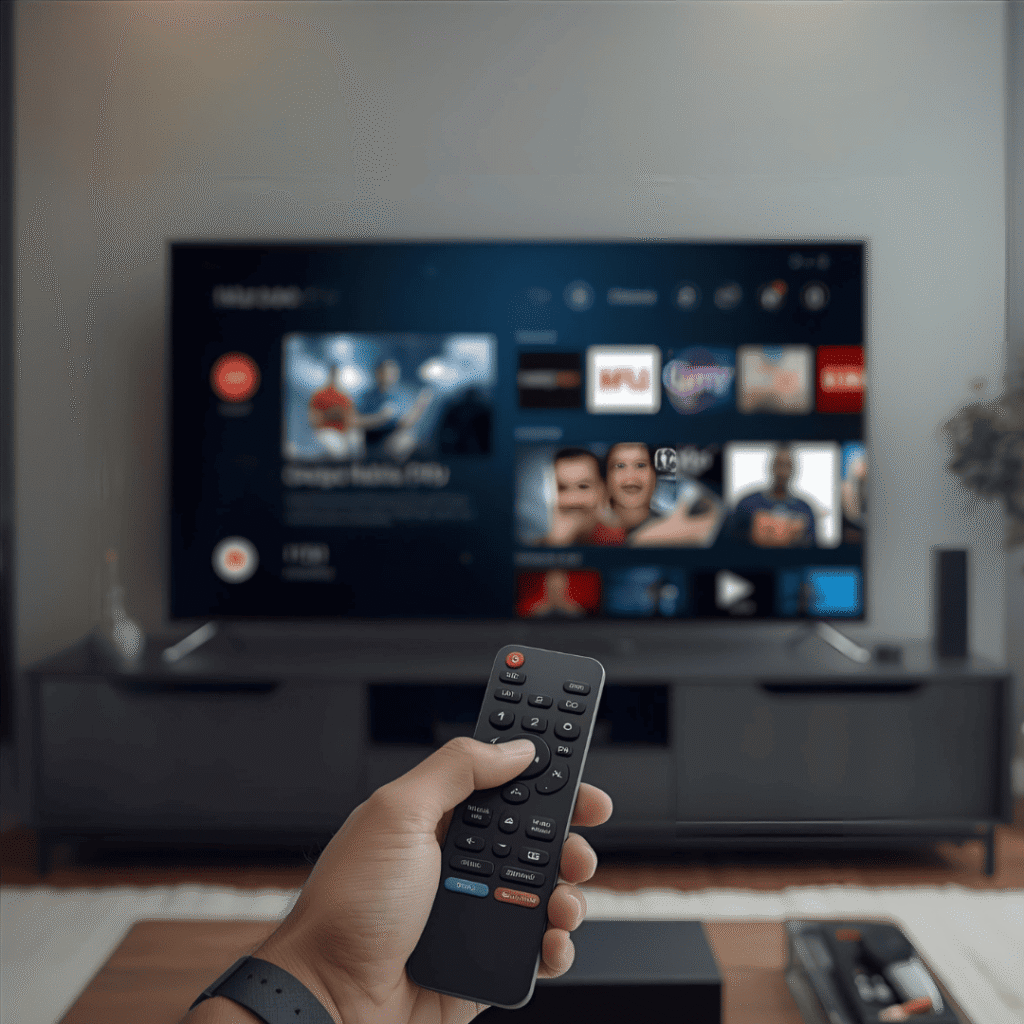
Vaiheittaiset ohjeet: Kuinka IPTV asennetaan eri laitteille
Koska laitteita ja käyttöjärjestelmiä on monia, myös asennustavat vaihtelevat hieman. Ydinidea on kuitenkin aina sama: ladataan sovellus, syötetään palveluntarjoajalta saadut tunnukset ja aloitetaan katselu. Katsotaan seuraavaksi tarkemmin, kuinka IPTV asennetaan suosituimmille alustoille.
Vaihe 1: Sovelluksen valinta ja lataaminen
Ensimmäinen askel on sopivan toistosovelluksen (IPTV Player) lataaminen. Itse sovellukset eivät yleensä sisällä kanavia, vaan ne toimivat alustana, johon oma kanavalistasi ladataan. Suosittuja ja luotettavia sovelluksia ovat muun muassa:
- TiviMate (Erityisesti Android TV:lle ja Firestickille)
- IPTV Smarters Pro (Yleissovellus, joka toimii lähes kaikilla laitteilla)
- IBO Player / NetIPTV (Suosittuja vaihtoehtoja Samsung- ja LG-televisioille)
Vaihe 2: Soittolistan tai Xtream Codes -tietojen lisääminen
Kun olet ladannut sovelluksen, se pyytää sinua lisäämään sisältöä. Palveluntarjoajasi on antanut sinulle joko pitkän URL-osoitteen (M3U-linkki) tai kolmiosaiset Xtream Codes -tunnukset (käyttäjätunnus, salasana ja palvelimen osoite). Syötä nämä tiedot tarkasti sovelluksen kenttiin. Kun sovellus on ladannut kanavat verkkopalvelimelta, olet valmis katsomaan.
Kuinka IPTV asennetaan Smart TV:hen (Samsung ja LG)?
Jos omistat uudehkon Samsungin (Tizen-käyttöjärjestelmä) tai LG:n (webOS-käyttöjärjestelmä) älytelevision, asennus on suoraviivaista:
- Avaa television oma sovelluskauppa (esim. LG Content Store tai Samsung App Store).
- Etsi hakusanalla sovellusta, kuten IPTV Smarters Pro tai Flix IPTV.
- Lataa ja avaa sovellus.
- Monissa Smart TV -sovelluksissa näytölle ilmestyy niin sanottu MAC-osoite ja laitekohtainen koodi. Sinun tulee mennä tietokoneella tai puhelimella sovelluksen nettisivuille ja syöttää televisiosi MAC-osoite sekä M3U-soittolinkkisi sinne.
- Käynnistä television sovellus uudelleen, ja kanavien pitäisi olla näkyvissä.
IPTV:n asennus Amazon Firestickille ja Android-laitteille
Amazon Fire TV Stick on yksi suosituimmista alustoista IPTV:n katseluun sen edullisuuden ja tehokkuuden vuoksi. Koska Firestick käyttää Amazonin omaa kauppaa, tietyt sovellukset täytyy ladata “sivukautta” (sideloading). Näin se tehdään:
- Mene Firestickin asetuksiin (Settings) -> My Fire TV -> Developer Options ja laita päälle Apps from Unknown Sources.
- Palaa aloitusnäyttöön, mene hakuun ja lataa sovellus nimeltä Downloader.
- Avaa Downloader ja kirjoita hakukenttään haluamasi IPTV-sovelluksen (esim. IPTV Smarters) latausosoite tai numerokoodi.
- Downloader lataa APK-tiedoston. Klikkaa Install, kun lataus on valmis.
- Avaa asennettu sovellus ja kirjaudu sisään palveluntarjoajaltasi saaduilla tunnuksilla.
Yleisimmät ongelmat ja niiden ratkaisut
Vaikka tiedät, kuinka IPTV asennetaan, tekniikka voi joskus kiukutella. Puskurointi, kuvan jäätyminen tai kokonaan pimeänä olevat kanavat voivat turhauttaa. Tässä ovat yleisimmät ongelmatilanteet ja helpot vinkit niiden korjaamiseen.
Kuva pätkii, nykii tai puskuroi jatkuvasti
Tämä on yleisin IPTV:n käyttäjien kohtaama ongelma. Yleensä syynä on joko liian heikko langaton verkkoyhteys tai palvelimen ruuhkautuminen.
- Ratkaisu: Kokeile ensin käynnistää Wi-Fi-reititin ja katselulaite uudelleen. Jos mahdollista, vedä reitittimestä LAN-kaapeli suoraan televisioon tai tv-boksiin. Langaton verkko kärsii usein kodin muista laitteista ja seinärakenteista, mikä aiheuttaa mikropudotuksia tiedonsiirrossa.
Sovellus ilmoittaa “M3U Error” tai kanavat eivät lataudu
Jos sovellus ei suostu avaamaan kanavalistaa ollenkaan, vika on yleensä syötetyssä osoitteessa tai vanhentuneessa tilauksessa.
- Ratkaisu: M3U-linkit ovat usein pitkiä ja monimutkaisia merkkijonoja. Yksikin väärä merkki, iso kirjain pienenä tai puuttuva piste rikkoo linkin. Kopioi ja liitä linkki digitaalisesti, jos mahdollista, sen sijaan että kirjoittaisit sen käsin kaukosäätimellä. Varmista myös palveluntarjoajaltasi, että tilauksesi on aktiivinen.
Tarvitseeko IPTV:n kanssa käyttää VPN-palvelua?
VPN (Virtual Private Network) ei ole pakollinen, jotta IPTV saadaan toimimaan, mutta sen käyttö on usein erittäin suositeltavaa kahdesta syystä: yksityisyyden ja suorituskyvyn vuoksi.
Jotkut internet-palveluntarjoajat (ISP) saattavat rajoittaa tai hidastaa tiedonsiirtonopeutta, jos he huomaavat verkossa tapahtuvan suuren määrän jatkuvaa suoratoistoa. Laadukas VPN salaa verkkoliikenteesi, jolloin operaattorisi ei voi rajoittaa nopeuttasi, ja katselukokemuksesta tulee tasaisempi.
Yhteenveto: Nauti laajasta kanavatarjonnasta helposti
IPTV:n käyttöönotto saattaa aluksi tuntua monimutkaiselta termiviidakolta, mutta kun perusasiat ovat hallussa, prosessi on hyvinkin selkeä. Toivottavasti tämä opas vastasi kattavasti kysymykseen siitä, kuinka IPTV asennetaan ja auttaa sinua ottamaan uuden järjestelmän käyttöön vaivattomasti.
Kun huolehdit riittävästä nettiyhteyden nopeudesta, valitset itsellesi parhaiten sopivan sovelluksen ja syötät saamasi tilaustiedot huolellisesti, olet vain muutaman minuutin päässä lähes rajattomasta viihde-, urheilu- ja elokuvatarjonnasta. Ota asennusvaiheet rauhallisesti laite kerrallaan, ja pian televisiosi on päivitetty nykypäivän vaatimustasolle.
Onnistuiko asennus näillä ohjeilla, vai tuliko matkaan mutkia? Jätä kommentti alle tai jaa omat sovellussuosituksesi muille lukijoille!